在科技飛速發展的今天,電子產品已成為我們生活中不可或缺的一部分。從智能手機、智能家居設備到各種節能環保的電子裝置,其背后都凝結著一套嚴謹的設計與制造流程。本文將系統性地解析電子產品從概念到成品的完整生命周期,重點介紹設計流程、電子廠流水線的具體工作內容,并探討其技術難度與節能產品的發展趨勢。
一、電子產品設計流程:一個系統的創意實現之旅
電子產品的設計絕非一蹴而就,它是一個環環相扣、迭代優化的系統工程。通常,這一流程可以分為以下幾個核心階段:
- 概念定義與市場調研:這是所有創新的起點。設計團隊需要明確產品的目標用戶、核心功能、市場定位以及預期售價。例如,設計一款電子節能產品時,需要調研現有能效標準、用戶對節能的需求痛點以及潛在的技術解決方案。
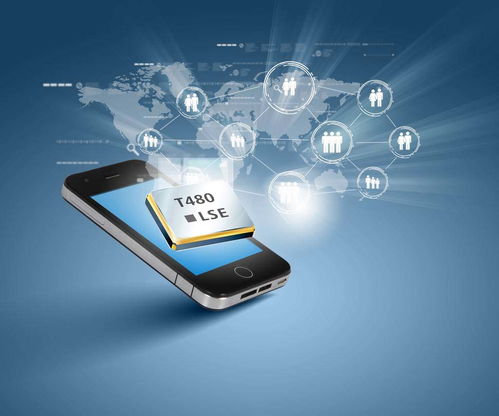
- 方案設計與可行性論證:工業設計師與電子工程師協同工作。工業設計師負責外觀、人機交互和用戶體驗設計,產出外觀手繪、3D渲染圖和外觀模型。電子工程師則同步進行電路原理設計,確定主控芯片、傳感器、電源管理等核心硬件方案,并進行初步的仿真與成本評估。
- 硬件開發與原型制作:這是將圖紙變為實物的關鍵一步。工程師根據原理圖設計印刷電路板(PCB),進行元器件布局與布線。PCB板制作完成后,進入貼片焊接環節,組裝出第一個功能原型,俗稱“工程樣機”。
- 軟件開發與調試:對于智能產品,嵌入式軟件工程師開始編寫底層驅動、操作系統移植和應用程序。軟硬件在此階段進行深度聯調,確保所有功能正常運行,并優化功耗(這對節能產品至關重要)。
- 測試驗證與設計優化:原型機需要經受嚴格的測試,包括功能測試、性能測試、環境可靠性測試(如高低溫、跌落)、安全認證(如CE、FCC)以及能效測試。根據測試反饋,設計需要進行多輪修改和優化,直至完全達標。
- 試產與量產準備:設計凍結后,工廠會進行小批量試產,驗證生產工藝和供應鏈的穩定性。完成包裝設計、說明書編制等最后工作,為大規模量產鋪平道路。
二、電子廠流水線:精密協作的制造交響曲
當設計完成后,產品便進入電子廠的流水線進行大規模生產。現代電子制造流水線是自動化與人工精密配合的典范,主要環節包括:
- SMT貼片:這是前道核心工序。全自動貼片機以極高的精度將微小的電阻、電容、芯片等元器件貼裝到PCB板上,然后通過回流焊爐進行焊接。該環節科技含量高,主要由機器完成,操作員負責上料、程序和品質監控。
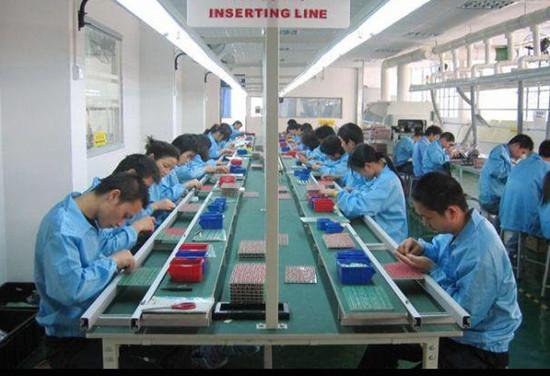
- 插件與波峰焊:對于一些無法用貼片機安裝的大型元器件(如變壓器、大電容),會采用手工或自動插件機插入PCB板,然后通過波峰焊進行焊接。
- 組裝與測試:焊接好的PCBA(裝配好的電路板)會流轉到組裝線。工人們按照嚴格的作業指導書,將PCBA裝入外殼,安裝屏幕、電池、按鍵等部件,逐步組裝成完整產品。每完成一個關鍵步驟,都可能設有測試工位,如通電測試、功能初檢。
- 老化與終檢:組裝完成的產品通常會進行一段時間的通電老化測試,以剔除早期故障品。進行全面的最終檢驗,包括外觀檢查、全功能測試、包裝檢查等,確保出廠產品百分百合格。
- 包裝與入庫:合格產品被貼上標簽,放入包裝盒,附上配件,打包成箱,最終送入成品倉庫等待發貨。
三、難不難?技術、管理與毅力的三重挑戰
無論是設計還是制造,都面臨著不同的難度:
- 設計環節的“難”:在于創新與平衡。工程師需要在性能、成本、功耗、體積、開發周期之間找到最佳平衡點,尤其是節能產品,對電源管理、低功耗設計有著近乎苛刻的要求。規避專利、通過各項認證也是一大挑戰。它需要深厚的專業知識、跨學科協作能力和解決復雜問題的思維。
- 流水線工作的“難”:更多體現在重復性、紀律性和對細節的極致追求。雖然很多工序已自動化,但流水線上的員工需要長時間保持專注,完成精細或重復的操作,并嚴格遵守品質標準。工作本身入門門檻相對不高,但要做到高效、無差錯,需要熟練的技能和極強的責任心。適應快節奏和倒班制度也是對身心的考驗。
四、電子節能產品:趨勢與設計核心
在全球倡導可持續發展的背景下,電子節能產品是當之無愧的熱點。其設計核心貫穿始終:
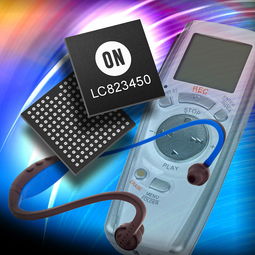
- 硬件層面:選用高能效的電源轉換芯片和低功耗的主控芯片(如采用ARM Cortex-M系列低功耗內核);優化電路設計,減少待機功耗(“零瓦待機”技術);采用高效率的發光器件(如LED)、電機等。
- 軟件層面:設計智能功耗管理算法,讓設備在不工作時迅速進入深度睡眠模式;根據使用場景動態調整性能,如智能調節屏幕亮度、處理器頻率。
- 系統層面:從產品整體生命周期考慮能耗,包括制造過程的能耗、使用能耗以及回收處理的環保性。
結論
一件成功的電子產品,是精妙設計與精密制造共同作用的結晶。設計流程如同大腦,負責規劃與創新;工廠流水線如同四肢,負責高效與精準地執行。兩者各有其挑戰與價值。而節能產品作為重要發展方向,正推動著這兩個環節在材料、技術和工藝上不斷革新。對于從業者而言,無論是在設計端攻克技術難關,還是在制造端恪守品質匠心,都是在為這個智能、綠色的電子時代添磚加瓦。